Control what users can access and do in the system.
Overview
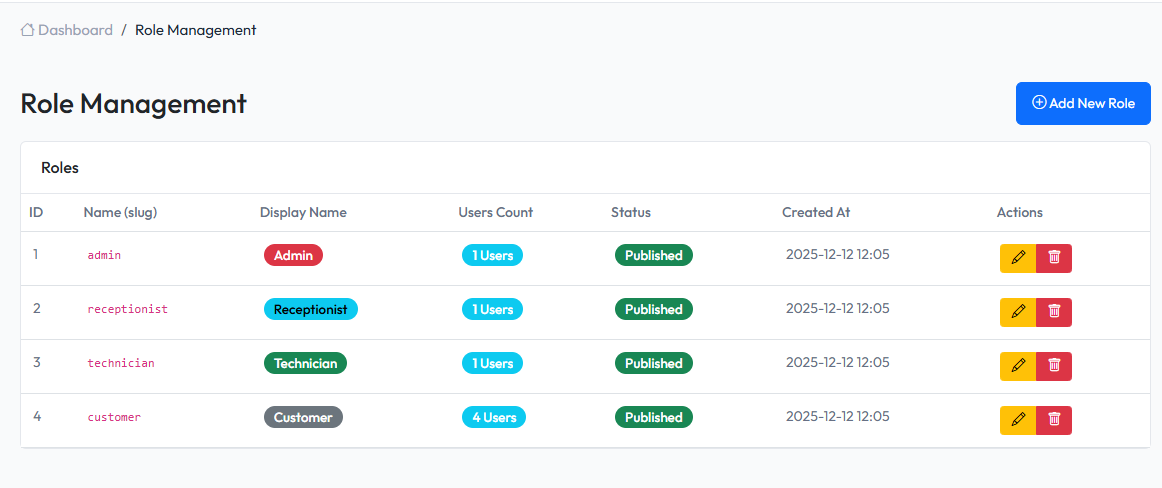
Roles define what a user can do. Each role has a set of permissions that grant access to specific features.
Viewing Roles
Navigate to Admin > Roles to see all roles.
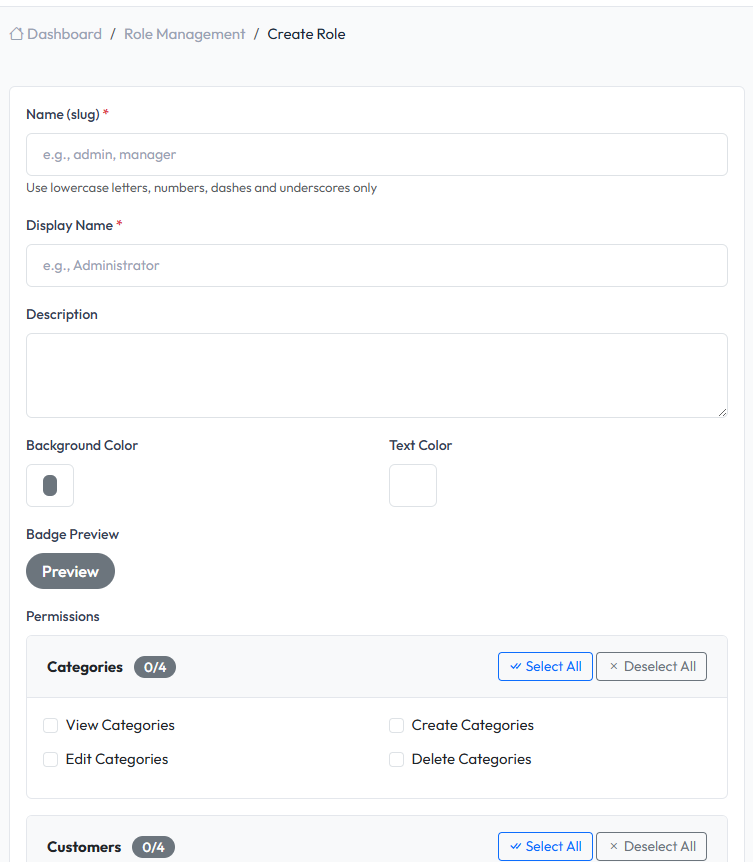
Creating a Role
- Navigate to Admin > Roles
- Click Create Role
- Enter role name and description
- Select permissions
- Click Save
Role Fields
| Field | Description | Required |
|---|---|---|
| Name | Role name | Yes |
| Description | Role description | No |
| Permissions | What this role can do | Yes |
Default Roles
| Role | Description |
|---|---|
| Super Admin | Full access to everything |
| Admin | Administrative access (most features) |
| Technician | Manage repairs and orders |
| Receptionist | Customer intake and basic orders |
Note: Default roles cannot be deleted but can be modified.
Permissions
Permissions control access to specific features
Editing a Role
- Find the role in the list
- Click Edit
- Modify name, description, or permissions
- Click Save
Deleting a Role
- Find the role in the list
- Click Delete
- Confirm deletion
Warning: Users with the deleted role will lose their permissions.
Assigning Roles to Users
- Edit the user
- Select role from dropdown
- Save
A user can have one role at a time.