Manage customer devices that come in for repair.
Overview
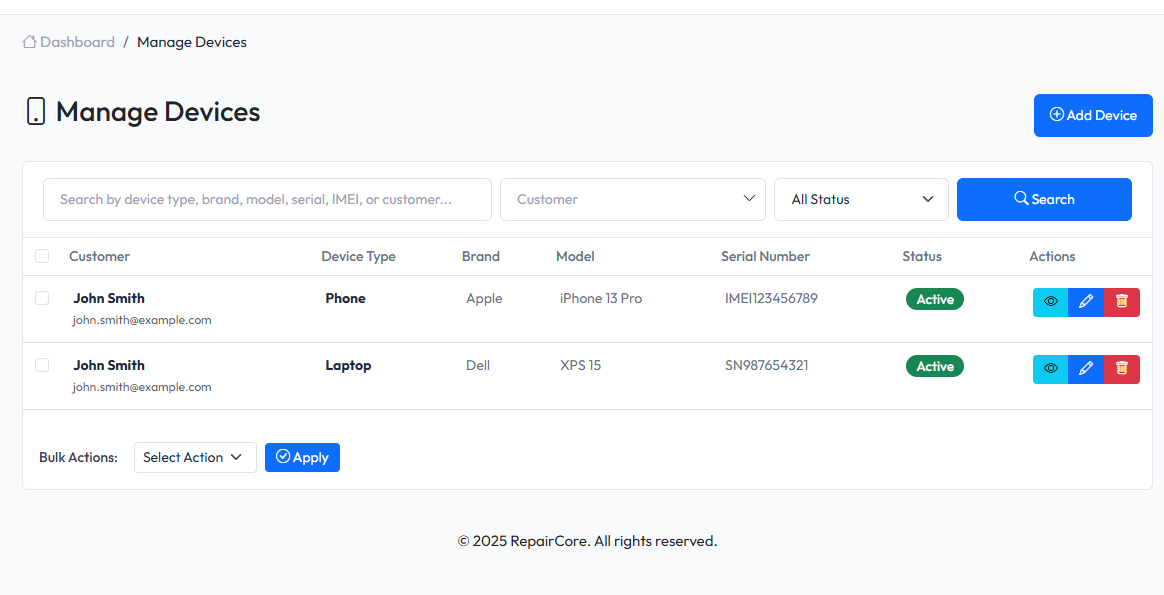
Devices are linked to customers and repair orders. Each device stores information like brand, model, serial number, and repair history.
Viewing Devices
Navigate to Admin > Devices to see all devices.
List Features
- Search - Find by model, serial number, or customer
- Filter - Filter by device type, brand
- Sort - Sort by date, customer name
Creating a Device
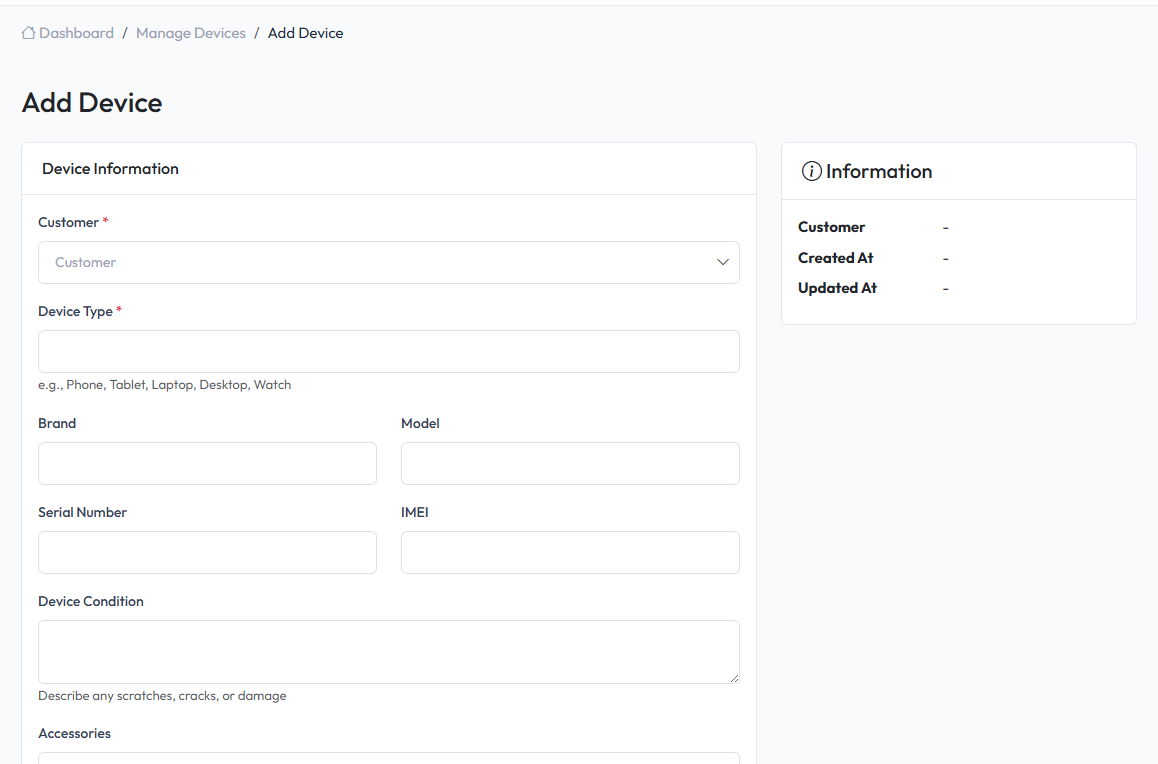
From Devices Page
- Navigate to Admin > Devices
- Click Add Device
- Select customer
- Fill in device details
- Click Save
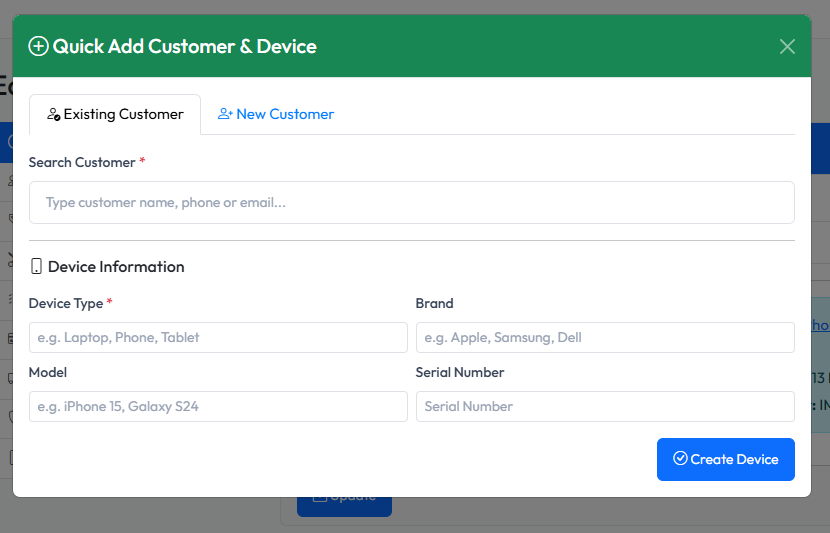
From Repair Order
- When creating a repair order
- Click Quick Create
- Fill in device details
- Device is created and selected
Device Fields
| Field | Description | Required |
|---|---|---|
| Customer | Device owner | Yes |
| Device Type | Category (Phone, Laptop, Tablet, etc.) | Yes |
| Brand | Manufacturer (Apple, Samsung, etc.) | No |
| Model | Model name/number | No |
| Serial Number | Device serial | No |
| IMEI | Device IMEI | No |
| Condition | Device condition | No |
| Accessories | Device accessories | No |
| Password/Pattern | Device password/pattern | No |
| Notes | Additional notes | No |
| Status | Device status | No |
Editing a Device
- Find the device in the list
- Click Edit or the device name
- Modify the information
- Click Save
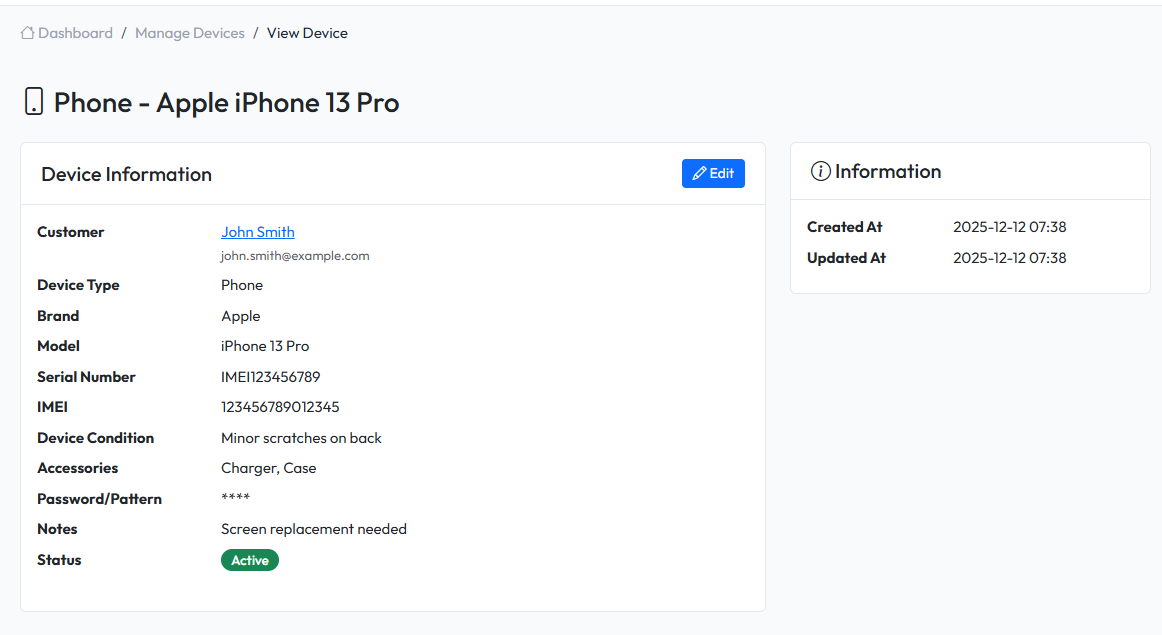
Device Details Page
Click a device to view its details:
Repair History
View all repair orders for this device:
- Order code
- Problem description
- Status
- Date
- Amount
Click an order to view details.
Deleting a Device
- Open device details
- Click Delete button
- Confirm deletion
Note: Deleting a device does not delete associated repair orders.